컴퓨터에서 글이나 인터넷 주소를 복사한 뒤 다른 내용을 다시 복사하면, 앞에서 복사한 내용은 사라진 것으로 생각하기 쉽습니다. 하지만 Windows 11의 클립보드 검색 기록 기능을 켜면 이전에 복사했던 여러 내용을 다시 확인할 수 있습니다.
이 글에서는 Windows 11에서 클립보드 검색 기록을 켜고, Windows 로고 키와 V 키를 이용하여 복사한 내용을 다시 붙여넣는 방법을 알아보겠습니다.
- Windows 설정 열기
먼저 Windows 11의 설정을 엽니다.
키보드에서 Windows 로고 키를 누른 상태로 I 키를 한 번 누르면 설정 화면이 열립니다. 설정 화면 왼쪽 메뉴에서 시스템을 선택합니다.
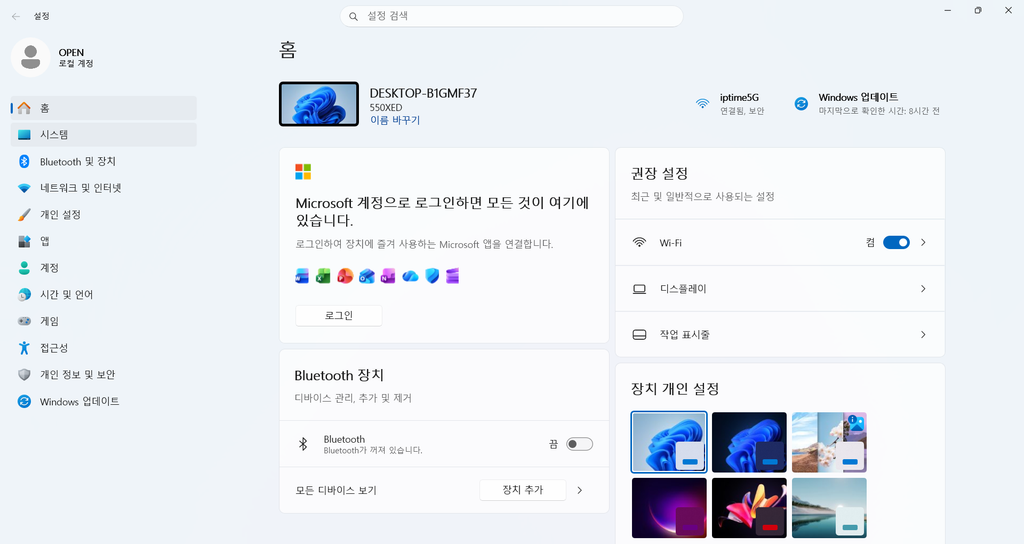
사진 설명: Windows 11 설정을 열고 왼쪽 메뉴에서 시스템을 선택하는 화면
- 시스템에서 클립보드 선택하기
시스템 화면을 아래쪽으로 내리면 클립보드 항목이 표시됩니다.
클립보드 항목에서는 복사한 내용의 기록을 저장하거나 다른 장치와 동기화하는 기능 등을 관리할 수 있습니다. 클립보드를 눌러 다음 화면으로 이동합니다.
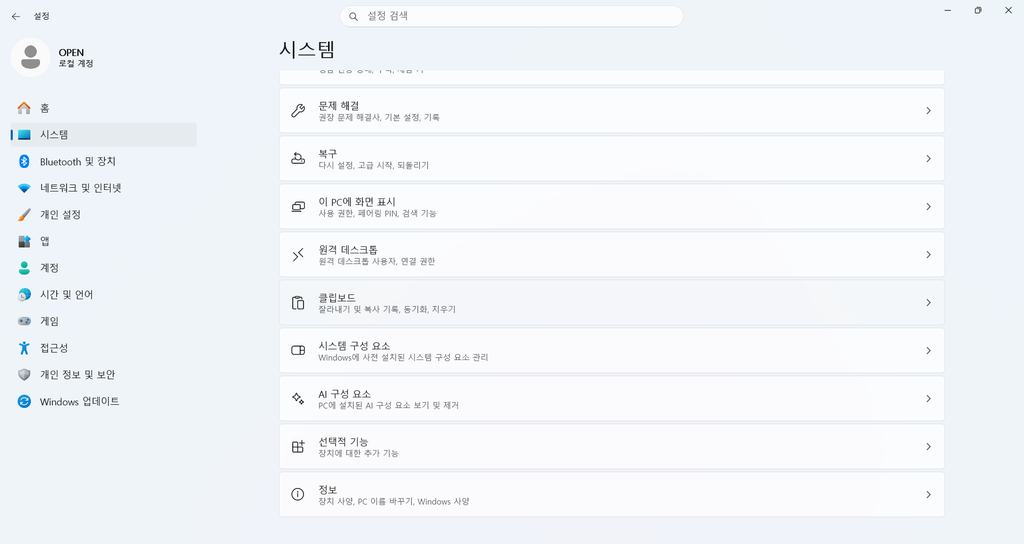
사진 설명: Windows 11 시스템 설정에서 클립보드 항목을 선택하는 화면
- 클립보드 검색 기록 켜기
클립보드 설정 화면에서 클립보드 검색 기록 항목을 확인합니다.
오른쪽의 스위치가 꺼짐으로 되어 있다면 한 번 눌러 켬으로 변경합니다. 스위치가 파란색으로 표시되면 클립보드 검색 기록 기능이 켜진 것입니다.
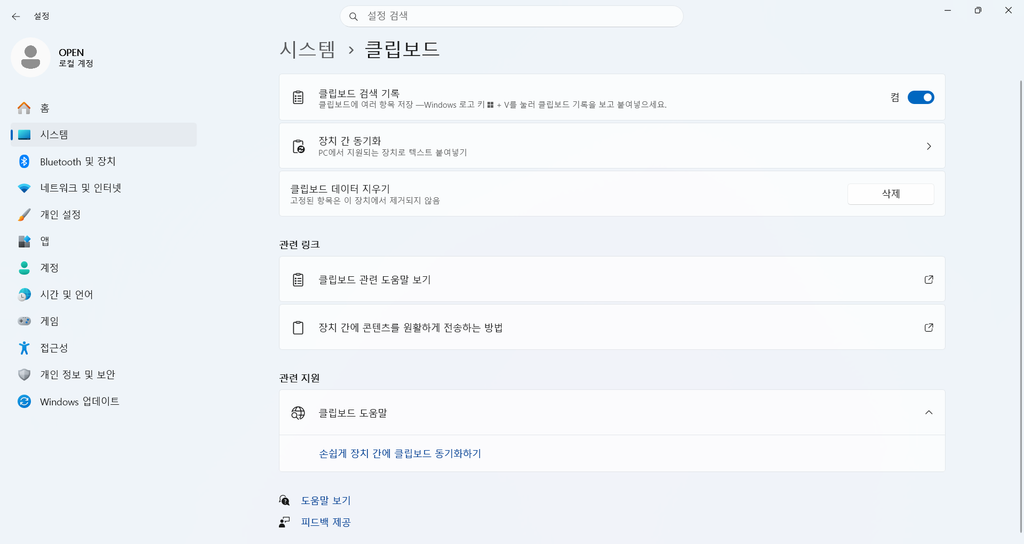
사진 설명: Windows 11에서 클립보드 검색 기록을 켠 화면
- 여러 문장 복사하기
클립보드 기록이 제대로 저장되는지 확인하기 위해 메모장을 열고 서로 다른 문장을 입력합니다.
첫 번째 문장을 마우스로 선택한 뒤 Ctrl 키를 누른 상태로 C 키를 한 번 눌러 복사합니다. 다음으로 두 번째 문장도 같은 방법으로 복사합니다.
이 글에서는 다음 두 문장을 예로 사용했습니다.
디지털 생활노트
클립보드 기록 확인
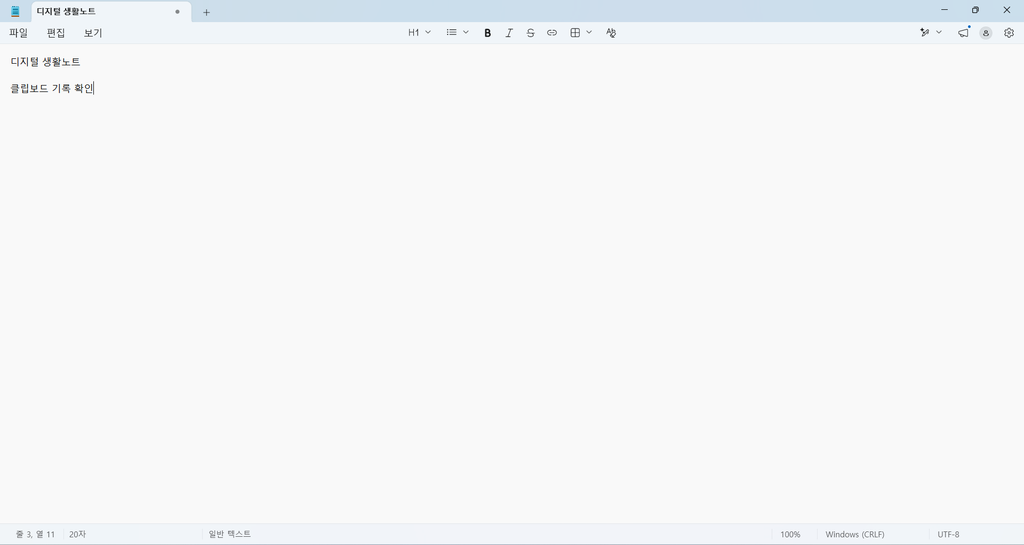
사진 설명: 메모장에 클립보드 기록을 확인할 두 문장을 입력한 화면
- Windows 로고 키와 V 키로 기록 확인하기
복사한 내용을 확인할 위치에 마우스 커서를 놓습니다.
키보드에서 Windows 로고 키를 누른 상태로 V 키를 한 번 누릅니다. 그러면 화면에 클립보드 창이 나타나고 최근에 복사한 문장과 이미지가 표시됩니다.
다시 붙여넣으려는 항목을 한 번 누르면 현재 커서가 있는 위치에 해당 내용이 붙여넣어집니다.
제가 직접 두 문장을 차례로 복사한 뒤 Windows 로고 키와 V 키를 눌러 보니 조금 전에 복사한 내용이 클립보드 창에 각각 표시되었습니다. 마지막에 복사한 내용만 사용할 수 있는 일반 붙여넣기와 달리, 이전에 복사한 항목을 다시 선택해서 붙여넣을 수 있어 여러 문장을 옮길 때 편리했습니다.
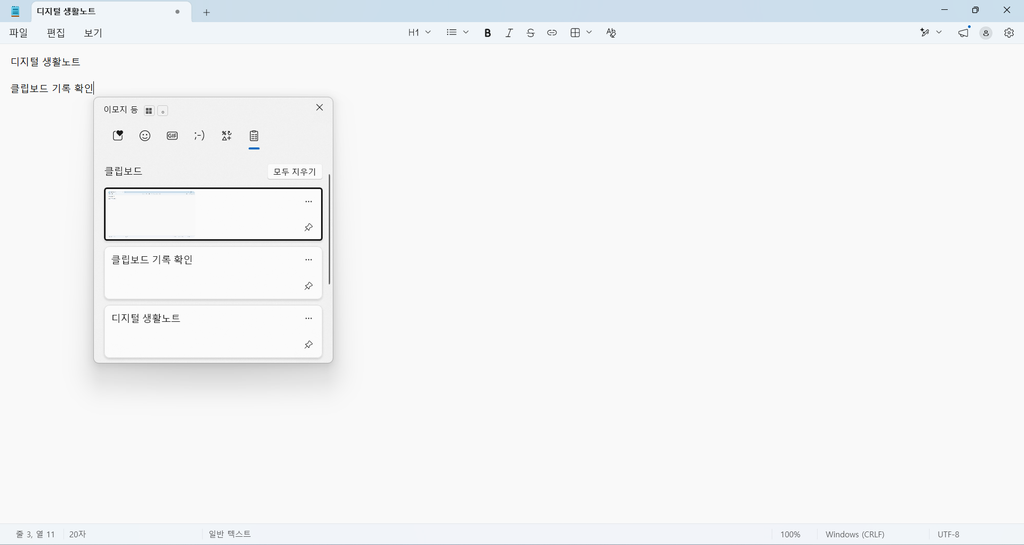
사진 설명: Windows 로고 키와 V 키를 눌러 복사한 내용의 기록을 확인하는 화면
- 자주 사용하는 내용을 고정하는 방법
클립보드 창에 저장된 항목은 필요에 따라 고정할 수 있습니다.
Windows 로고 키와 V 키를 눌러 클립보드 창을 연 다음, 보관할 항목 오른쪽에 있는 점 3개 버튼이나 압정 모양 버튼을 누릅니다. 고정을 선택하면 자주 사용하는 문장이나 주소를 클립보드에 계속 보관할 수 있습니다.
고정한 내용이 더 이상 필요하지 않다면 같은 위치에서 고정 해제를 선택하면 됩니다.
직접 항목을 고정해 보니 자주 다시 사용하는 문장이나 주소처럼 반복해서 붙여넣을 내용은 일반 클립보드 기록과 구분해서 보관할 수 있었습니다. 필요하지 않게 된 항목은 다시 고정을 해제할 수 있어 필요한 내용만 남겨 두는 방식으로 사용할 수 있었습니다.
- 클립보드 기록을 지우는 방법
클립보드에 개인정보나 비밀번호처럼 중요한 내용이 남아 있다면 사용 후 기록을 지우는 것이 좋습니다.
Windows 로고 키와 V 키를 눌러 클립보드 창을 연 뒤 모두 지우기를 선택하면 저장된 기록을 한꺼번에 삭제할 수 있습니다. 특정 항목만 지우려면 해당 항목의 점 3개 버튼을 누른 다음 삭제를 선택합니다.
고정한 항목은 모두 지우기를 실행해도 남을 수 있으므로, 삭제하려면 먼저 고정을 해제한 뒤 해당 항목을 삭제합니다.
마무리
Windows 11의 클립보드 검색 기록을 이용하면 앞에서 복사했던 문장이나 인터넷 주소를 다시 찾기 위해 원래 화면으로 돌아갈 필요가 없습니다.
필요한 내용을 복사한 뒤 Windows 로고 키와 V 키를 누르면 저장된 기록을 확인하고 원하는 항목을 다시 붙여넣을 수 있습니다. 다만 개인정보가 포함된 내용을 복사했다면 사용이 끝난 뒤 기록을 지우는 것이 안전합니다.
직접 여러 문장을 차례로 복사해 사용해 보니 이전에 복사한 내용을 다시 찾을 때 특히 편리했습니다. 같은 내용을 다시 복사하기 위해 원래 문서나 웹페이지로 돌아갈 필요가 없었고, Windows 로고 키와 V 키만 기억해 두면 필요한 항목을 다시 선택해 붙여넣을 수 있었습니다.
함께 보면 좋은 글
Microsoft Edge 기본 검색 엔진을 Bing에서 Google로 변경하는 방법
참고 자료