Windows 11의 메뉴와 안내 문구가 작게 보여 읽기 어렵다면 접근성 설정에서 글자 크기를 확대할 수 있습니다. 별도의 프로그램을 설치할 필요 없이 슬라이더를 움직여 원하는 크기로 조절할 수 있습니다.
이 글에서는 Windows 11의 텍스트 크기를 100%에서 125%로 확대하고, 필요할 때 다시 원래 크기로 되돌리는 방법을 알아보겠습니다.
- Windows 설정 열기
먼저 Windows 11 설정을 엽니다.
키보드에서 Windows 로고 키를 누른 상태로 I 키를 한 번 누르면 설정 화면이 열립니다. 설정 화면 왼쪽 메뉴에서 접근성을 선택합니다.
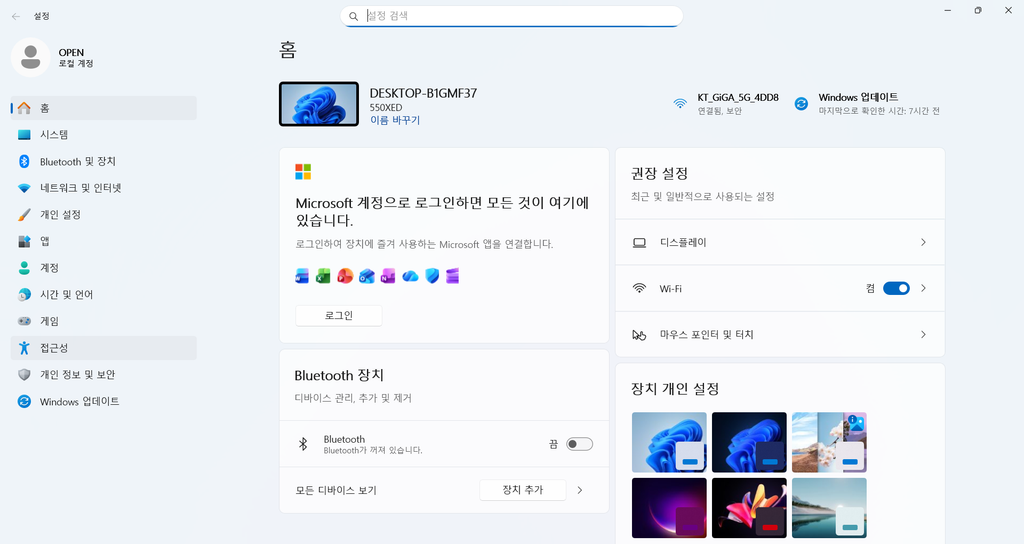
사진 설명: Windows 11 설정을 열고 왼쪽 메뉴에서 접근성을 선택하는 화면
- 접근성에서 텍스트 크기 선택하기
접근성 화면에는 텍스트 크기, 시각 효과, 화면 색조, 마우스 포인터 및 터치 등 화면을 보기 편하게 조절할 수 있는 항목이 표시됩니다.
비전 영역의 맨 위에 있는 텍스트 크기를 누릅니다.
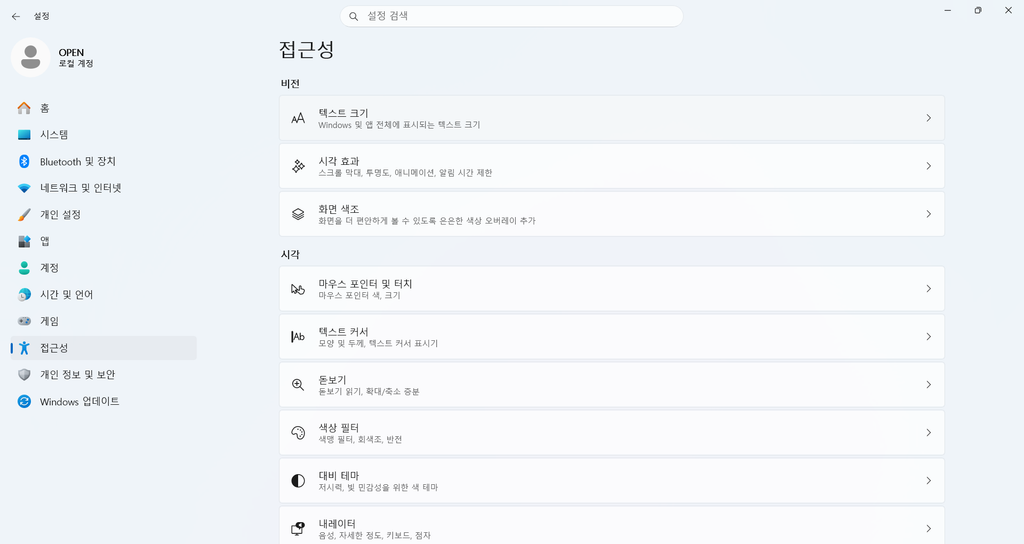
사진 설명: Windows 11 접근성 화면에서 텍스트 크기 항목을 선택하는 화면
- 현재 텍스트 크기 확인하기
텍스트 크기 화면이 열리면 위쪽에서 미리 보기 문장을 확인할 수 있습니다. 아래쪽에는 글자 크기를 조절하는 슬라이더와 적용 버튼이 표시됩니다.
기본 상태에서는 텍스트 크기가 100%로 설정되어 있습니다. 아직 값을 변경하지 않았다면 적용 버튼은 비활성화되어 있을 수 있습니다.
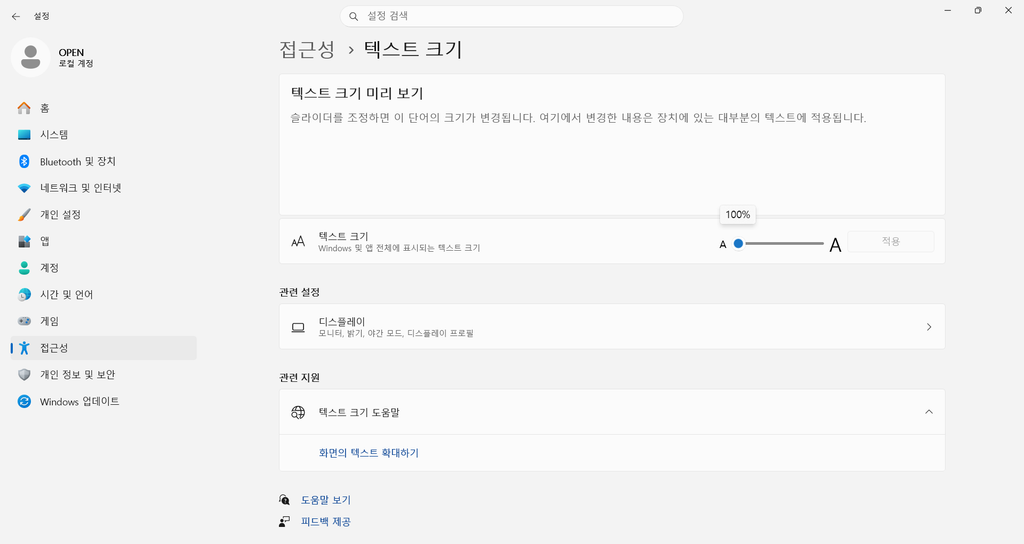
사진 설명: Windows 11 텍스트 크기가 100%로 설정된 화면
- 텍스트 크기를 125%로 조절하기
텍스트 크기 슬라이더의 동그란 조절점을 오른쪽으로 움직입니다. 이 글에서는 변화를 쉽게 확인할 수 있도록 125%로 조절하겠습니다.
슬라이더를 움직이면 위쪽 미리 보기 문장의 크기가 즉시 변경됩니다. 미리 보기를 확인하면서 자신에게 편한 크기를 선택하면 됩니다.
제가 직접 100%에서 125%로 올려 보니 설정 화면의 글자가 이전보다 확실히 크게 보여 메뉴와 설명 문구를 확인하기가 편했습니다. 다만 글자가 커진 만큼 한 화면에 표시되는 내용은 조금 줄어들 수 있으므로, 무조건 크게 하기보다는 미리 보기를 확인하면서 자신에게 맞는 크기를 선택하는 것이 좋았습니다.
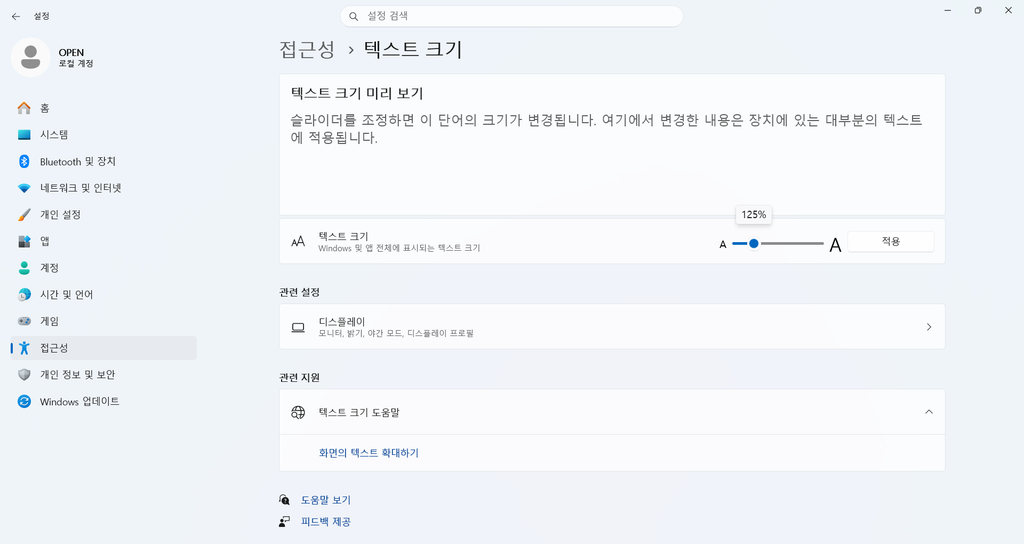
사진 설명: Windows 11 텍스트 크기를 125%로 조절한 화면
- 변경한 텍스트 크기 적용하기
원하는 크기를 선택했다면 슬라이더 오른쪽의 적용 버튼을 누릅니다.
적용하는 동안 잠시 기다려야 할 수 있습니다. 작업이 끝나면 설정 화면을 비롯한 Windows의 여러 메뉴와 안내 문구가 선택한 크기로 표시됩니다.
- 커진 글자 크기 확인하기
적용이 완료되면 설정 화면의 제목, 왼쪽 메뉴, 항목 이름과 설명 문구가 이전보다 크게 표시되는지 확인합니다.
제가 125%로 적용한 뒤 설정 화면을 확인해 보니 왼쪽 메뉴와 각 항목의 설명 글자가 100%일 때보다 크게 표시되어 읽기가 편했습니다. 반면 아이콘이나 화면 구성 자체가 크게 확대되는 것은 아니어서, 글자만 조금 더 크게 보고 싶은 경우에 사용하기 적당했습니다.
텍스트 크기 설정은 주로 글자만 확대하는 기능입니다. 앱, 아이콘, 사진을 포함한 화면 전체를 확대하려면 디스플레이 설정의 배율 기능을 사용해야 합니다.
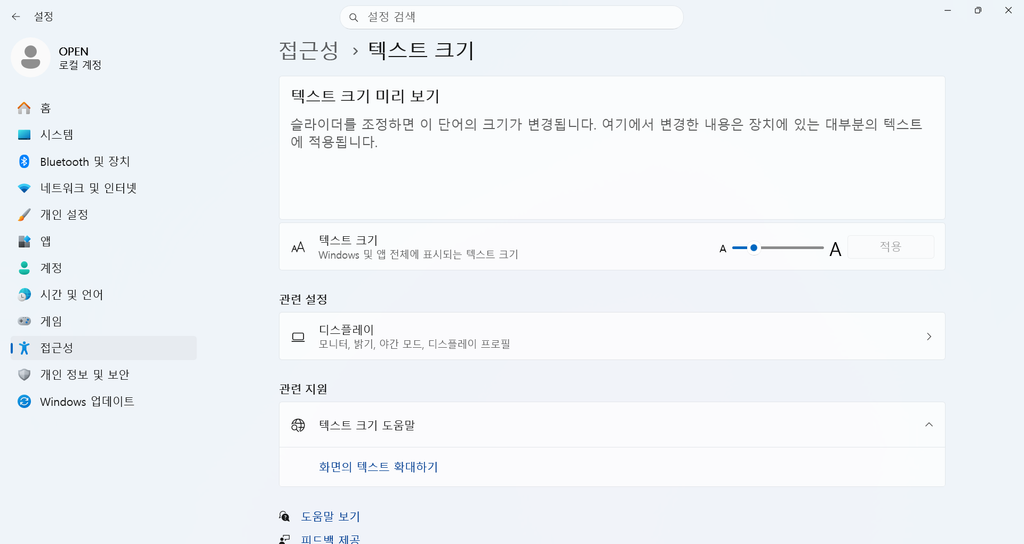
사진 설명: Windows 11 텍스트 크기 125%가 적용되어 글자가 커진 화면
- 텍스트 크기를 100%로 되돌리는 방법
글자가 너무 크게 보이거나 Windows 11의 기본 크기로 되돌리고 싶다면 같은 설정 화면에서 다시 변경할 수 있습니다.
설정, 접근성, 텍스트 크기 순서로 이동합니다. 슬라이더를 왼쪽으로 움직여 100%로 맞춘 다음 적용 버튼을 누릅니다.
적용이 완료되면 Windows 메뉴와 대부분의 글자가 원래 크기로 돌아옵니다. 텍스트 크기를 변경해도 저장된 문서나 사진이 삭제되거나 프로그램이 제거되지는 않습니다.
마무리
Windows 11에서 글자가 작게 보여 불편하다면 설정의 접근성 메뉴에서 텍스트 크기를 확대할 수 있습니다.
텍스트 크기 슬라이더를 원하는 비율로 조절한 다음 적용 버튼을 누르면 됩니다. 글자가 너무 크게 느껴질 때는 같은 화면에서 100%로 되돌릴 수 있습니다.
함께 보면 좋은 글
Windows 11 다크 모드를 설정하고 밝은 화면으로 되돌리는 방법
참고 자료