Windows 11의 마우스 포인터가 작거나 배경과 구분되지 않아 찾기 어렵다면 접근성 설정에서 크기와 색상을 변경할 수 있습니다. 별도의 프로그램을 설치하지 않아도 자신에게 잘 보이는 포인터로 간단하게 조절할 수 있습니다.
이 글에서는 Windows 11 마우스 포인터의 색상을 파란색으로 변경하고 크기를 크게 조절한 다음, 다시 기본 흰색과 원래 크기로 되돌리는 방법을 알아보겠습니다.
- Windows 설정 열기
먼저 Windows 11 설정을 엽니다.
키보드에서 Windows 로고 키를 누른 상태로 I 키를 한 번 누르면 설정 화면이 열립니다. 설정 화면 왼쪽 메뉴에서 접근성을 선택합니다.
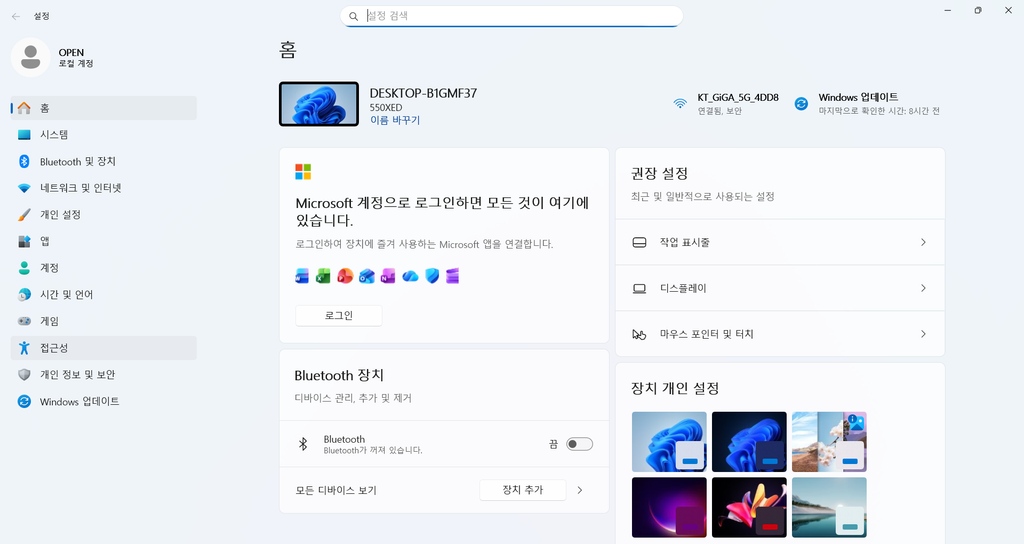
사진 설명: Windows 11 설정을 열고 왼쪽 메뉴에서 접근성을 선택하는 화면
- 접근성에서 마우스 포인터 및 터치 선택하기
접근성 화면에는 텍스트 크기, 시각 효과, 화면 색조 등 Windows 화면을 보기 편하게 조절할 수 있는 항목이 표시됩니다.
시각 영역에서 마우스 포인터 및 터치를 찾아 누릅니다.
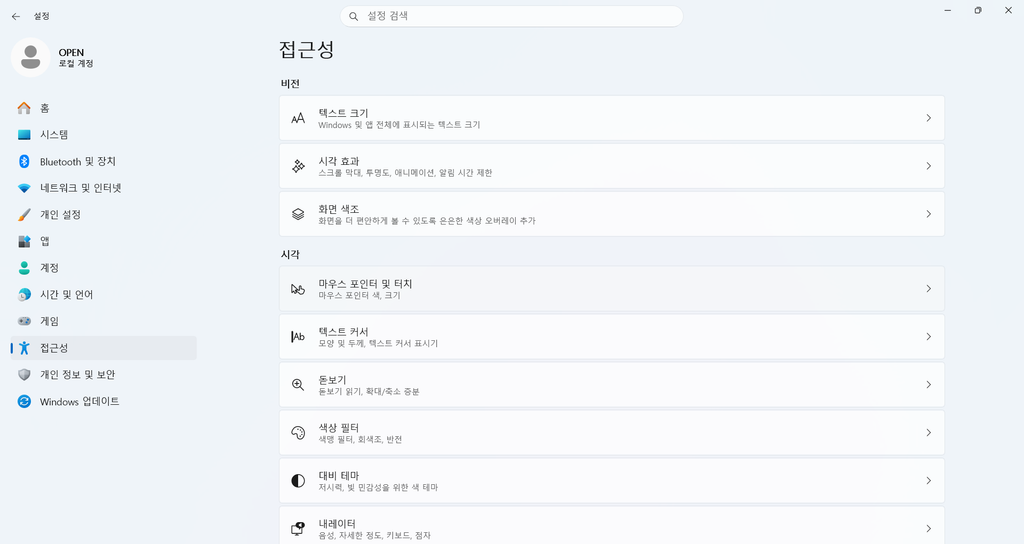
사진 설명: Windows 11 접근성 화면에서 마우스 포인터 및 터치를 선택하는 화면
- 현재 마우스 포인터 설정 확인하기
마우스 포인터 및 터치 화면이 열리면 마우스 포인터 스타일과 크기 설정이 표시됩니다.
기본 상태에서는 첫 번째 흰색 포인터가 선택되어 있으며 크기는 1로 설정되어 있습니다. 변경하기 전에 현재 선택된 스타일과 크기를 확인합니다.
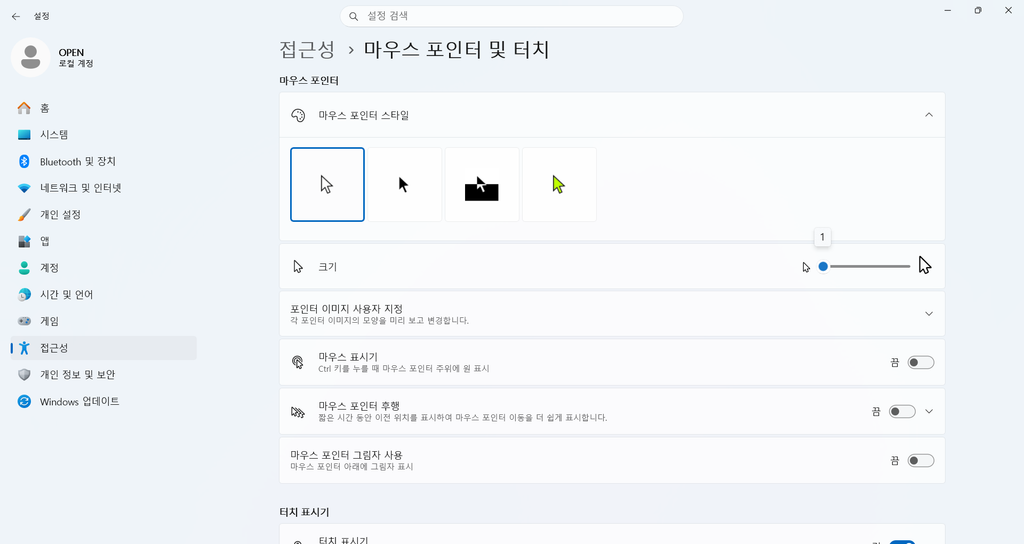
사진 설명: Windows 11 마우스 포인터가 흰색과 크기 1로 설정된 화면
- 사용자 지정 포인터 색상 선택하기
마우스 포인터 스타일에는 흰색, 검은색, 반전, 사용자 지정 색상 포인터가 표시됩니다.
포인터 색상을 원하는 색으로 변경하려면 네 번째 사용자 지정 색상 포인터를 선택합니다. 아래에 맞춤 색상이 나타나면 화면에서 쉽게 구분되는 색상을 선택합니다.
이 글에서는 파란색 계열을 선택하겠습니다. 사용하는 바탕 화면과 배경색을 고려하여 눈에 잘 띄는 색상을 고르면 됩니다.
- 마우스 포인터 크기 크게 변경하기
포인터 색상을 선택한 다음 크기 슬라이더의 동그란 조절점을 오른쪽으로 움직입니다.
슬라이더를 움직이면 포인터 크기가 즉시 변경됩니다. 이 글에서는 크기의 차이를 쉽게 확인할 수 있도록 8로 설정했습니다.
마우스 포인터의 색상과 크기에는 별도의 적용 버튼이 없습니다. 원하는 값을 선택하는 즉시 변경 내용이 적용됩니다.
직접 크기를 1에서 8로 변경해 사용해 보니 포인터가 화면에서 훨씬 쉽게 눈에 들어왔습니다. 특히 작은 글자나 버튼 주변에서 포인터 위치를 찾을 때는 기본 크기보다 편했습니다. 다만 크기를 너무 크게 설정하면 작은 버튼이나 글자를 가릴 수 있어 실제 화면을 보면서 자신에게 맞는 크기로 조절하는 것이 좋았습니다.
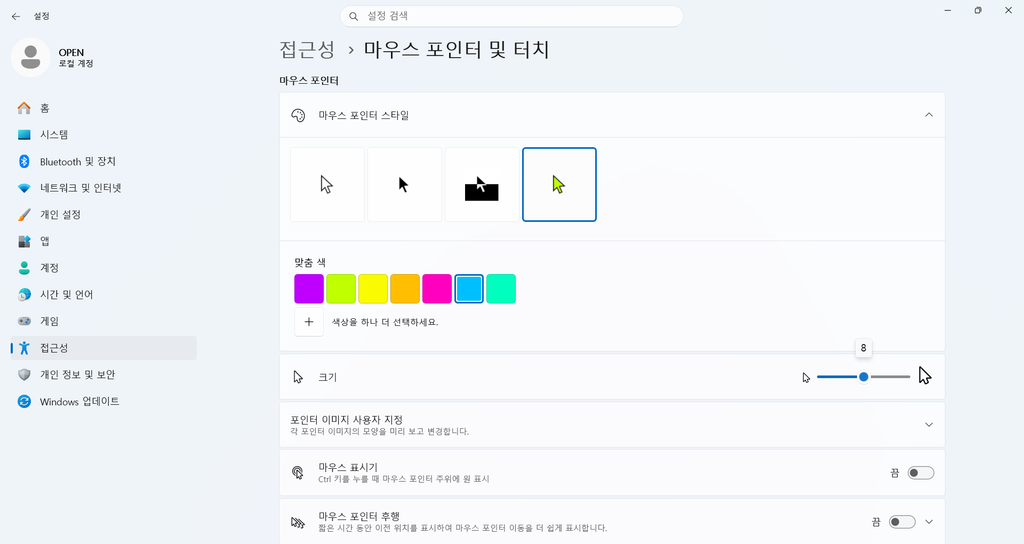
사진 설명: Windows 11 마우스 포인터를 파란색과 크기 8로 변경한 화면
- 변경된 마우스 포인터 확인하기
설정을 변경한 후 마우스 포인터를 화면의 여러 위치로 움직여 봅니다. 포인터가 이전보다 크게 표시되고 선택한 색상으로 보이면 정상적으로 적용된 것입니다.
마우스 포인터의 크기를 지나치게 크게 설정하면 작은 버튼이나 글자를 가릴 수 있습니다. 실제로 사용해 본 뒤 자신의 화면에서 편하게 보이는 크기로 조절하는 것이 좋습니다.
저는 파란색 계열의 포인터와 크기 8로 바꾼 뒤 바탕 화면과 설정 화면에서 직접 움직여 보았습니다. 기본 흰색 포인터보다 위치를 빠르게 확인하기 쉬웠지만, 크기 8은 평소 사용하기에는 다소 크게 느껴졌습니다. 따라서 처음에는 크기를 조금씩 높여 보면서 자신에게 가장 편한 크기를 찾는 방법이 좋았습니다.
포인터 설정을 변경해도 마우스의 이동 속도나 클릭 기능은 바뀌지 않습니다. 화면에 표시되는 포인터의 모양, 색상과 크기만 변경됩니다.
- 마우스 포인터를 기본값으로 되돌리는 방법
변경한 포인터가 불편하거나 Windows 11의 기본 상태로 돌아가고 싶다면 같은 화면에서 다시 설정할 수 있습니다.
설정, 접근성, 마우스 포인터 및 터치 순서로 이동합니다. 마우스 포인터 스타일에서 첫 번째 흰색 포인터를 선택하고 크기 슬라이더를 맨 왼쪽으로 움직여 1로 맞춥니다.
흰색 포인터와 크기 1이 표시되면 기본 상태로 복원된 것입니다. 별도의 저장이나 적용 버튼을 누를 필요는 없습니다.
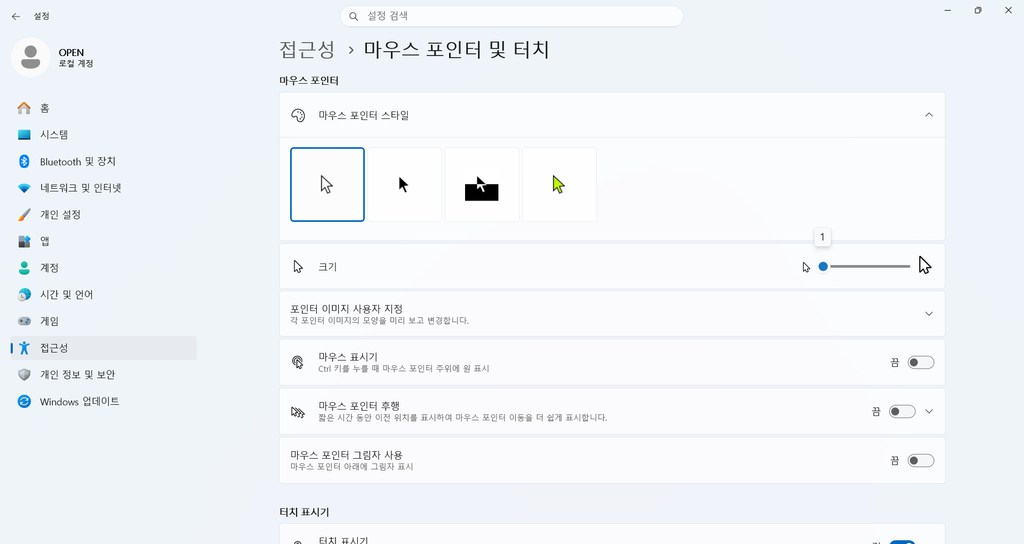
사진 설명: Windows 11 마우스 포인터를 흰색과 크기 1로 되돌린 화면
마무리
Windows 11에서 마우스 포인터를 찾기 어렵다면 접근성의 마우스 포인터 및 터치 설정에서 색상과 크기를 변경할 수 있습니다.
자신에게 잘 보이는 색상과 크기를 선택하면 포인터를 더 쉽게 찾을 수 있습니다. 변경한 설정이 불편할 때는 흰색 포인터와 크기 1을 선택하여 기본 상태로 간단하게 되돌릴 수 있습니다.
함께 보면 좋은 글
Windows 11 글자 크기를 크게 변경하고 원래대로 되돌리는 방법
참고 자료