Microsoft Edge를 사용하다 보면 방문 기록과 캐시 파일이 브라우저에 쌓입니다. 이러한 데이터가 많아지면 인터넷 화면이 느리게 열리거나 변경된 웹페이지가 제대로 표시되지 않을 수 있습니다.
이 글에서는 로그인 상태에 영향을 줄 수 있는 쿠키는 삭제하지 않고, Edge의 검색 기록과 캐시된 이미지 및 파일만 삭제하는 방법을 알아보겠습니다.
- Edge 메뉴에서 검색 데이터 삭제 선택하기
먼저 노트북 바탕화면이나 작업표시줄에 있는 Microsoft Edge 아이콘을 클릭하여 평소 사용하는 일반 Edge 창을 엽니다.
화면 오른쪽 위에 있는 점 3개 버튼을 누른 다음 메뉴에서 검색 데이터 삭제를 선택합니다. 키보드에서 Ctrl+Shift+Delete를 눌러도 검색 데이터 삭제 창을 바로 열 수 있습니다.
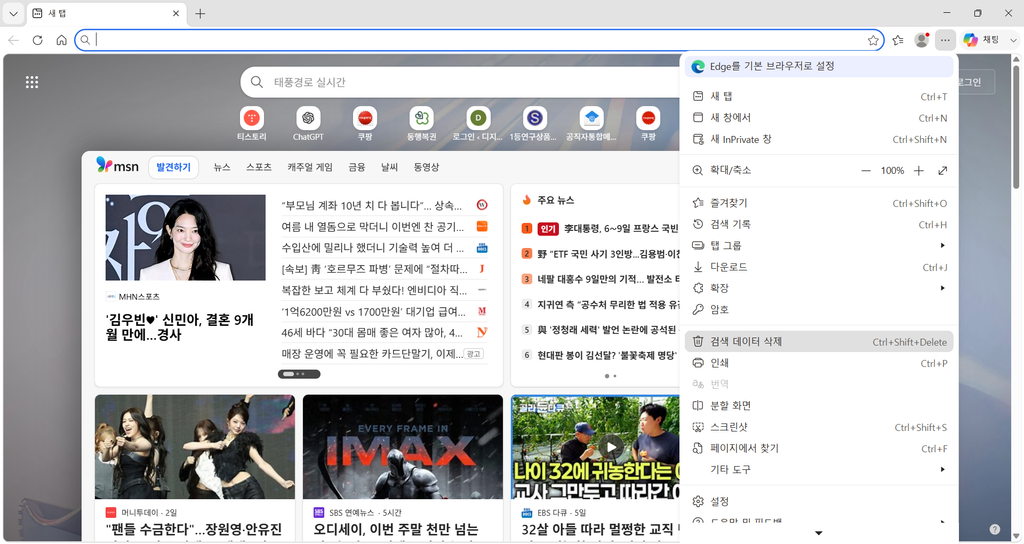
사진 설명: Microsoft Edge 메뉴에서 검색 데이터 삭제를 선택하는 화면
- 개인 정보, 검색 및 서비스 열기
Edge 설정에서 검색 데이터를 관리할 수도 있습니다.
오른쪽 위의 점 3개 버튼을 누르고 설정을 선택한 다음, 왼쪽 메뉴에서 개인 정보, 검색 및 서비스를 누릅니다. 화면 위쪽에 표시된 검색 데이터 지우기를 선택합니다.
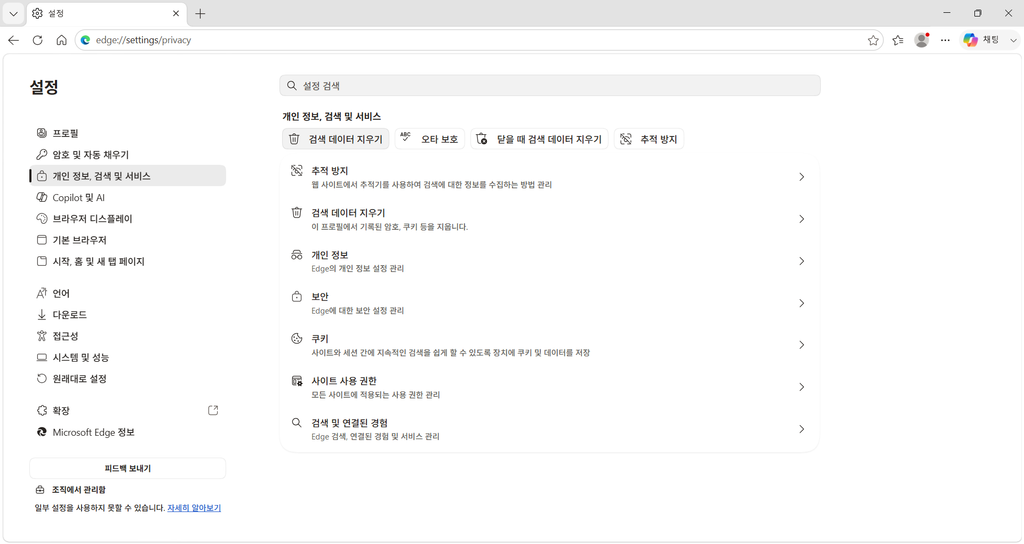
사진 설명: 개인 정보, 검색 및 서비스에서 검색 데이터 지우기를 선택하는 화면
- 검색 데이터 삭제 창 확인하기
검색 데이터 지우기를 누르면 삭제할 기간과 항목을 선택할 수 있는 검색 데이터 삭제 창이 열립니다.
이 화면에서는 검색 기록, 다운로드 기록, 쿠키 및 기타 사이트 데이터, 캐시된 이미지 및 파일 등을 확인할 수 있습니다. 바로 삭제하지 말고 각 항목의 선택 상태를 먼저 살펴봅니다.
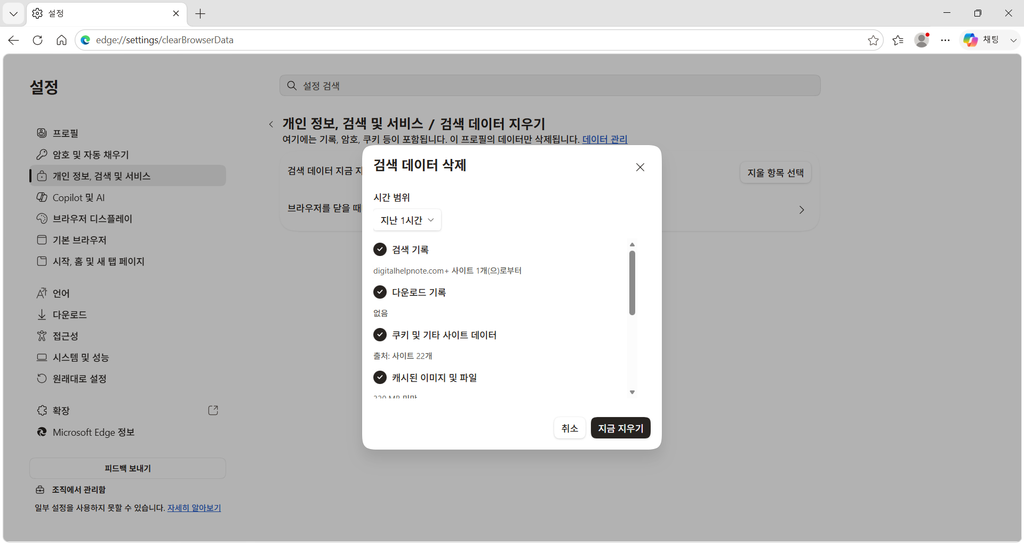
사진 설명: 삭제할 기간과 항목을 선택할 수 있는 검색 데이터 삭제 창
- 삭제할 기간과 항목 선택하기
시간 범위를 눌러 모든 시간을 선택합니다.
검색 기록과 캐시된 이미지 및 파일은 선택하고, 다운로드 기록과 쿠키 및 기타 사이트 데이터는 선택을 해제합니다. 선택 상태를 확인한 다음 아래의 지금 지우기 버튼을 누릅니다.
쿠키 및 기타 사이트 데이터를 함께 삭제하면 일부 웹사이트에서 로그아웃될 수 있습니다. 로그인 상태를 유지하려면 쿠키 항목을 선택하지 않는 것이 좋습니다.
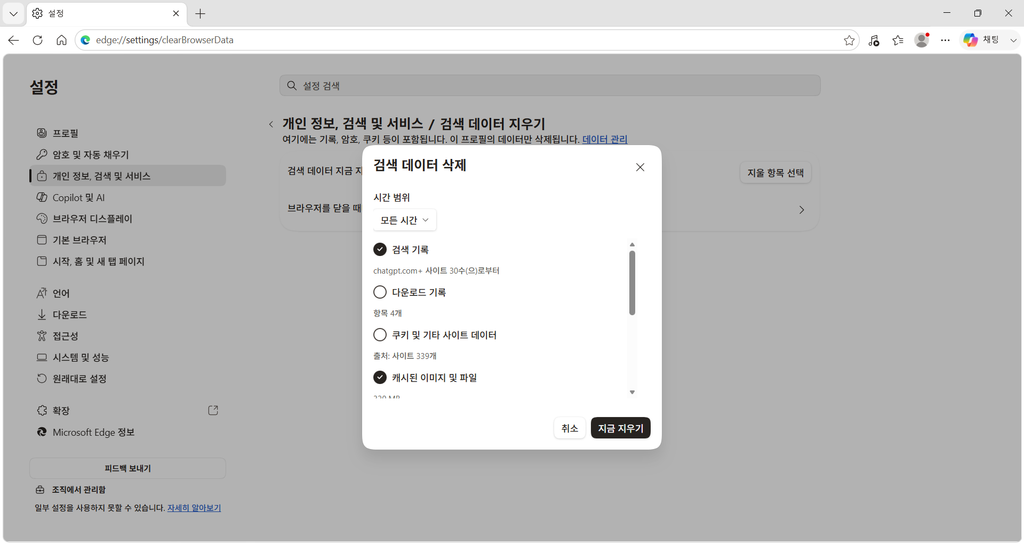
사진 설명: 모든 시간을 선택하고 검색 기록과 캐시만 삭제하도록 설정한 화면
- 삭제된 검색 기록 확인하기
삭제가 끝나면 키보드에서 Ctrl+H를 눌러 검색 기록을 확인합니다.
검색 기록 창에 최근 방문한 페이지가 표시되지 않으면 정상적으로 삭제된 것입니다. 삭제 후 새로 방문하는 웹페이지는 다시 검색 기록에 저장될 수 있습니다.
제가 직접 검색 기록과 캐시된 이미지 및 파일만 선택해 삭제한 뒤 Ctrl+H를 눌러 확인해 보니 이전에 방문했던 페이지가 검색 기록에 표시되지 않았습니다. 쿠키는 선택하지 않았기 때문에 로그인 상태를 유지하면서 필요한 브라우저 데이터만 정리할 수 있었습니다.
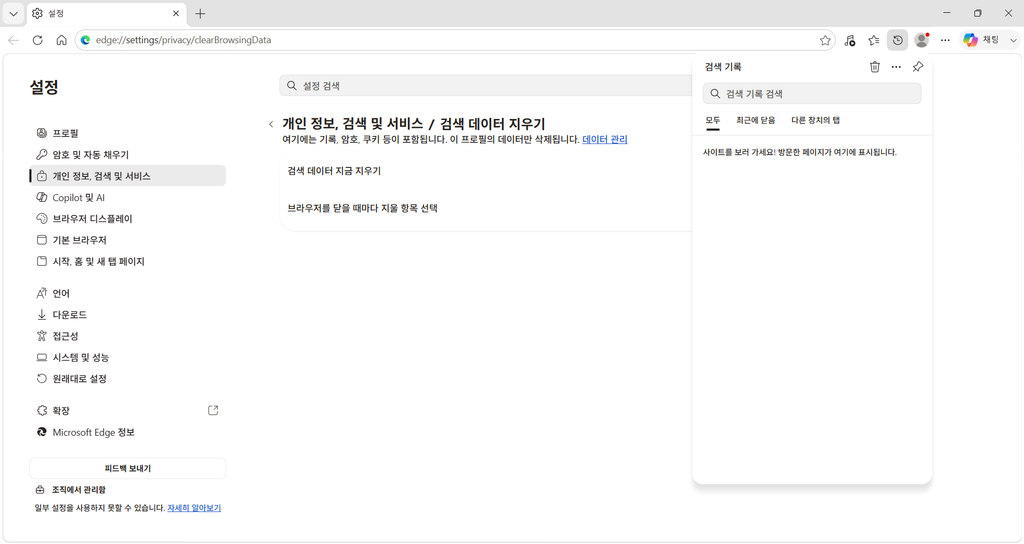
사진 설명: 검색 데이터를 삭제한 후 방문 기록이 비어 있는 화면
- 검색 기록과 캐시를 삭제하면 좋은 경우
웹페이지가 평소보다 느리게 열리거나 수정된 내용이 화면에 반영되지 않는다면 검색 기록과 캐시를 삭제해 볼 수 있습니다.
특정 사이트에서 화면이 깨지거나 오류가 반복될 때도 캐시 삭제가 문제 해결에 도움이 될 수 있습니다. 다만 삭제 직후에는 이미지와 파일을 다시 불러와야 하므로 웹사이트가 처음 한 번은 평소보다 늦게 열릴 수 있습니다.
- 컴퓨터에 저장된 파일도 삭제될까?
검색 기록과 캐시를 삭제해도 컴퓨터에 저장된 문서나 사진은 삭제되지 않습니다.
다운로드 기록을 삭제하더라도 내려받은 실제 파일이 함께 삭제되는 것은 아닙니다. 다만 필요한 로그인 상태를 유지하려면 쿠키 및 기타 사이트 데이터가 선택되지 않았는지 확인한 후 삭제하는 것이 좋습니다.
마무리
Microsoft Edge에서 인터넷 화면이 제대로 표시되지 않거나 방문 기록을 정리하고 싶다면 검색 기록과 캐시를 삭제해 보세요.
쿠키를 제외하고 필요한 항목만 선택하면 여러 웹사이트의 로그인 상태에 미치는 영향을 줄이면서 브라우저 데이터를 정리할 수 있습니다.
직접 검색 기록과 캐시된 이미지 및 파일만 선택해 삭제해 보니 방문 기록을 정리하면서 쿠키는 그대로 유지할 수 있었습니다. 삭제할 때는 모든 항목을 한꺼번에 선택하기보다 각 항목의 의미를 확인한 뒤 필요한 데이터만 선택하는 것이 좋았습니다.
함께 보면 좋은 글
Microsoft Edge에서 팝업 차단하고 특정 사이트 허용하는 방법
참고 자료