Windows 11의 작업 표시줄에는 시작 버튼과 자주 사용하는 앱, 알림 영역 등이 표시됩니다. 작업 표시줄을 항상 사용하지 않거나 화면을 조금 더 넓게 활용하고 싶다면 자동 숨기기 기능을 사용할 수 있습니다.
이 글에서는 Windows 11 작업 표시줄을 자동으로 숨기고, 필요할 때 다시 나타나게 하는 방법과 자동 숨기기를 해제하는 방법을 알아보겠습니다.
1. Windows 설정 열기
먼저 Windows 11의 설정을 엽니다.
키보드에서 Windows 로고 키를 누른 상태로 I 키를 한 번 누르면 설정 화면이 열립니다. 설정 화면 왼쪽 메뉴에서 개인 설정을 선택합니다.
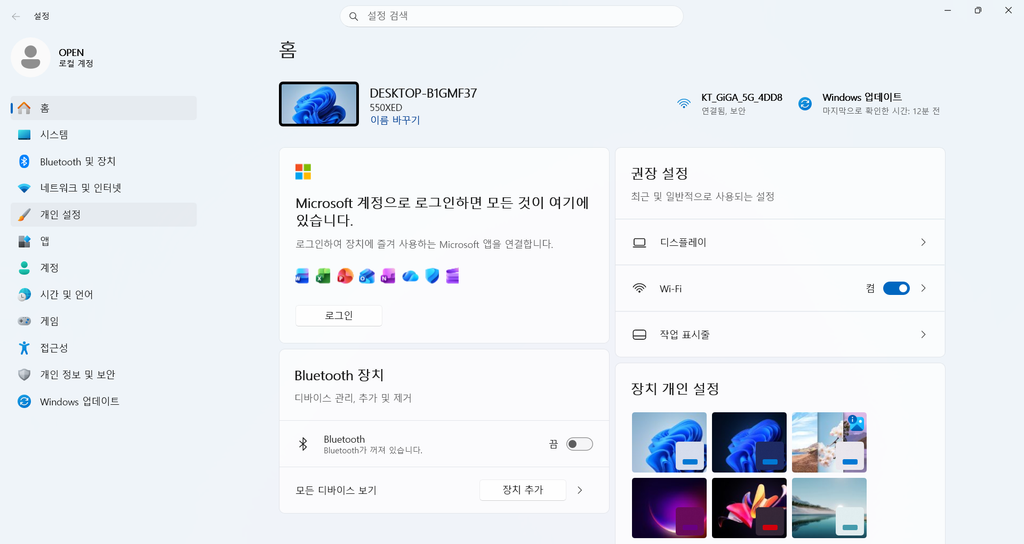
사진 설명: Windows 11 설정을 열고 왼쪽 메뉴에서 개인 설정을 선택하는 화면
2. 개인 설정에서 작업 표시줄 선택하기
개인 설정 화면에는 배경, 색, 테마, 잠금 화면, 시작, 작업 표시줄 등 Windows 화면 모양을 변경할 수 있는 항목이 표시됩니다.
화면을 아래로 내려 작업 표시줄 항목을 찾아 누릅니다. 작업 표시줄 설정에서는 아이콘 표시 방법과 배치, 자동 숨기기 등의 기능을 변경할 수 있습니다.
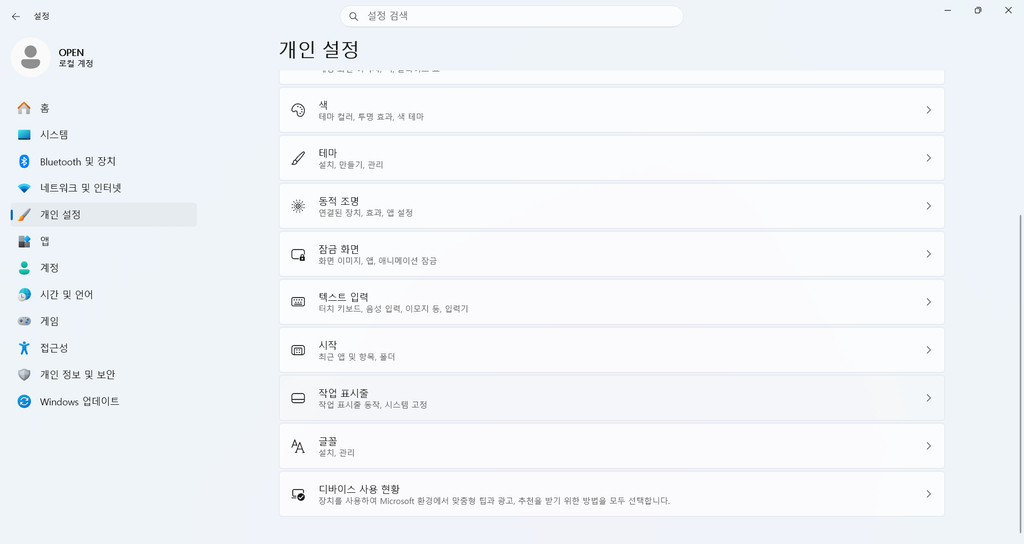
사진 설명: Windows 11 개인 설정에서 작업 표시줄 항목을 선택하는 화면
3. 작업 표시줄 동작 펼치기
작업 표시줄 설정 화면이 열리면 아래쪽에 있는 작업 표시줄 동작 항목을 찾습니다.
작업 표시줄 동작이 접혀 있다면 항목의 글자 부분이나 오른쪽 화살표를 눌러 세부 설정을 펼칩니다.
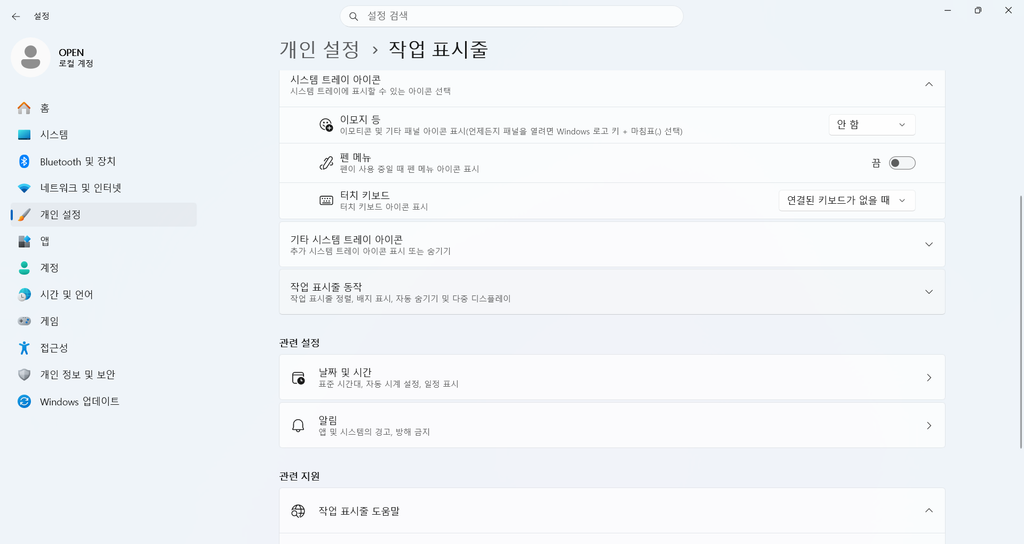
사진 설명: Windows 11 작업 표시줄 설정에서 작업 표시줄 동작이 접힌 화면
4. 현재 자동 숨기기 상태 확인하기
작업 표시줄 동작을 펼치면 작업 표시줄 위치, 작업 표시줄 아이콘 맞춤, 작업 표시줄 자동 숨기기 등의 설정이 나타납니다.
작업 표시줄 자동 숨기기 왼쪽의 네모 칸에 체크 표시가 없다면 자동 숨기기가 해제된 상태입니다. 이때는 마우스 포인터의 위치와 관계없이 작업 표시줄이 화면에 계속 표시됩니다.
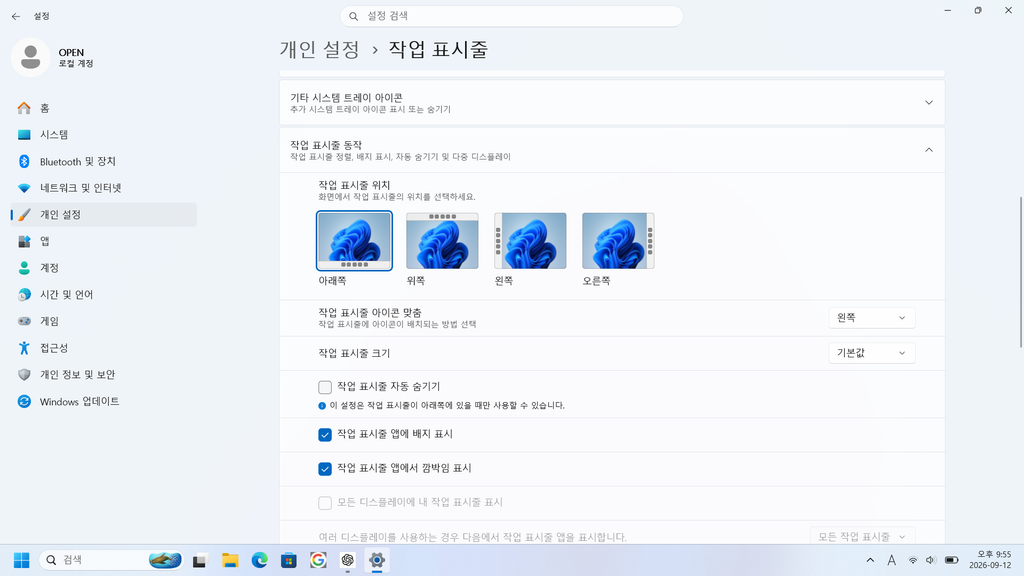
사진 설명: Windows 11 작업 표시줄 자동 숨기기가 해제된 화면
5. 작업 표시줄 자동 숨기기 설정하기
작업 표시줄 자동 숨기기 왼쪽의 네모 칸을 눌러 체크합니다.
제가 직접 자동 숨기기를 체크해 보니 별도의 저장 버튼을 누르지 않아도 설정이 바로 적용되었고, 마우스 포인터를 작업 표시줄에서 멀리 옮기자 작업 표시줄이 화면 아래로 숨겨졌습니다.
체크한 다음 마우스 포인터를 작업 표시줄에서 멀리 이동하면 작업 표시줄이 화면 아래로 숨겨집니다. 별도의 적용이나 저장 버튼을 누를 필요 없이 선택한 설정이 바로 적용됩니다.
사용 중인 Windows 버전에서는 작업 표시줄 위치가 아래쪽일 때만 자동 숨기기를 사용할 수 있다는 안내가 표시될 수 있습니다. 이 경우 작업 표시줄 위치를 아래쪽으로 유지해야 합니다.
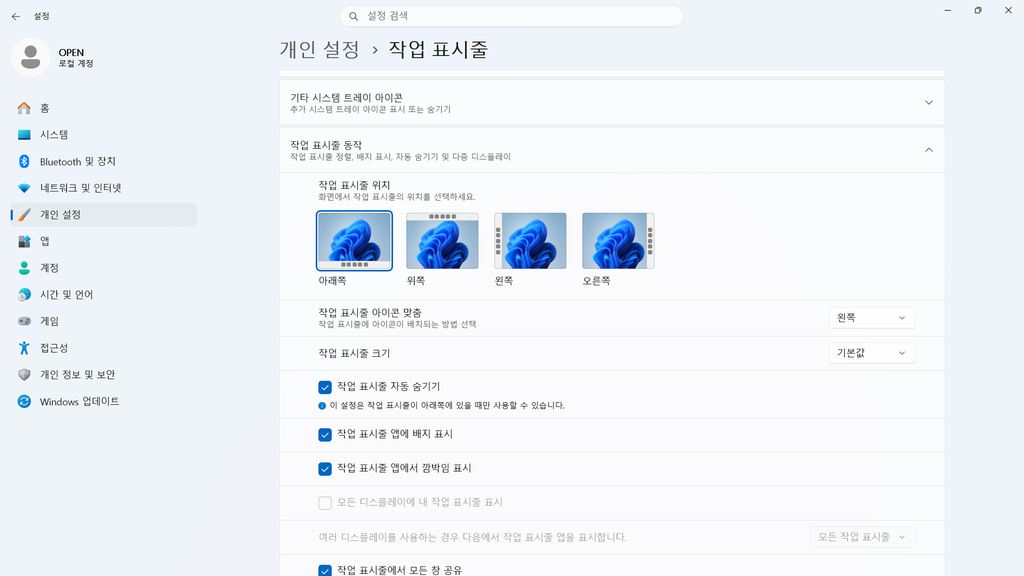
사진 설명: Windows 11 작업 표시줄 자동 숨기기를 설정한 화면
6. 숨겨진 작업 표시줄을 다시 표시하는 방법
자동 숨기기를 설정해도 작업 표시줄이 완전히 사라지는 것은 아닙니다.
숨겨진 작업 표시줄을 사용하려면 마우스 포인터를 화면 맨 아래쪽으로 이동합니다. 잠시 기다리면 작업 표시줄이 다시 나타나며 시작 버튼과 고정된 앱을 사용할 수 있습니다.
작업 표시줄에서 마우스 포인터를 다른 곳으로 옮기면 작업 표시줄이 다시 자동으로 숨겨집니다.
직접 사용해 보니 작업 표시줄이 숨겨진 상태에서도 화면 맨 아래쪽으로 마우스를 가져가면 다시 나타나기 때문에 앱을 실행하거나 시작 메뉴를 사용할 때 크게 불편하지 않았습니다. 화면을 조금 더 넓게 사용하고 싶을 때 유용한 설정이라고 느꼈습니다.
7. 작업 표시줄 자동 숨기기를 해제하는 방법
작업 표시줄이 계속 나타났다 사라지는 것이 불편하다면 자동 숨기기 기능을 해제할 수 있습니다.
설정, 개인 설정, 작업 표시줄 순서로 이동한 다음 작업 표시줄 동작을 펼칩니다. 작업 표시줄 자동 숨기기의 체크 표시를 해제하면 작업 표시줄이 화면에 계속 표시됩니다.
자동 숨기기를 설정하거나 해제해도 설치된 앱이나 작업 표시줄에 고정한 앱은 삭제되지 않습니다. 작업 표시줄이 표시되는 방식만 변경됩니다.
마무리
Windows 11 작업 표시줄을 자동으로 숨기려면 개인 설정의 작업 표시줄 메뉴에서 작업 표시줄 동작을 펼친 뒤 작업 표시줄 자동 숨기기에 체크하면 됩니다.
화면 공간을 넓게 사용하고 싶을 때는 자동 숨기기를 활용해 보세요. 작업 표시줄을 항상 보이게 하고 싶다면 같은 설정에서 체크를 해제하면 원래 상태로 간단하게 되돌릴 수 있습니다.
함께 보면 좋은 글
Windows 11 작업 표시줄 아이콘을 왼쪽으로 이동하는 방법
참고 자료