Windows 11의 작업 표시줄 아이콘은 기본적으로 화면 가운데에 배치됩니다. 이전 Windows처럼 시작 버튼과 앱 아이콘을 왼쪽에서 사용하고 싶다면 작업 표시줄 설정에서 아이콘 맞춤을 변경할 수 있습니다.
이 글에서는 Windows 11 작업 표시줄 아이콘을 가운데에서 왼쪽으로 이동하고, 필요할 때 다시 가운데 정렬로 되돌리는 방법을 알아보겠습니다.
1. Windows 설정 열기
먼저 Windows 11의 설정을 엽니다.
키보드에서 Windows 로고 키를 누른 상태로 I 키를 한 번 누르면 설정 화면이 열립니다. 설정 화면 왼쪽 메뉴에서 개인 설정을 선택합니다.
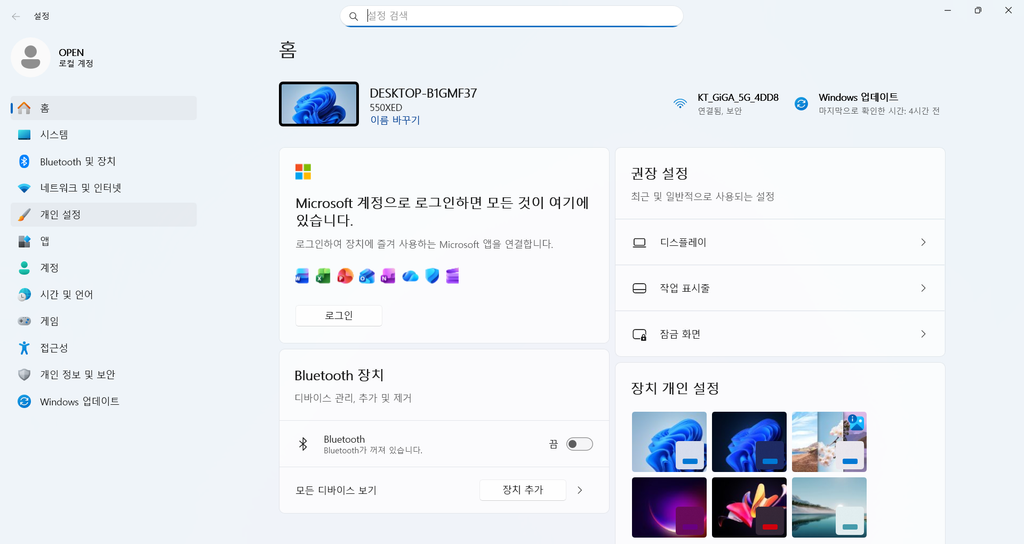
사진 설명: Windows 11 설정을 열고 왼쪽 메뉴에서 개인 설정을 선택하는 화면
2. 개인 설정에서 작업 표시줄 선택하기
개인 설정 화면에는 배경, 색, 테마, 잠금 화면, 시작, 작업 표시줄 등 Windows 화면 모양을 변경할 수 있는 항목이 표시됩니다.
화면을 아래로 내려 작업 표시줄을 찾아 누릅니다. 작업 표시줄 설정에서는 아이콘 배치와 표시 방법 등을 변경할 수 있습니다.
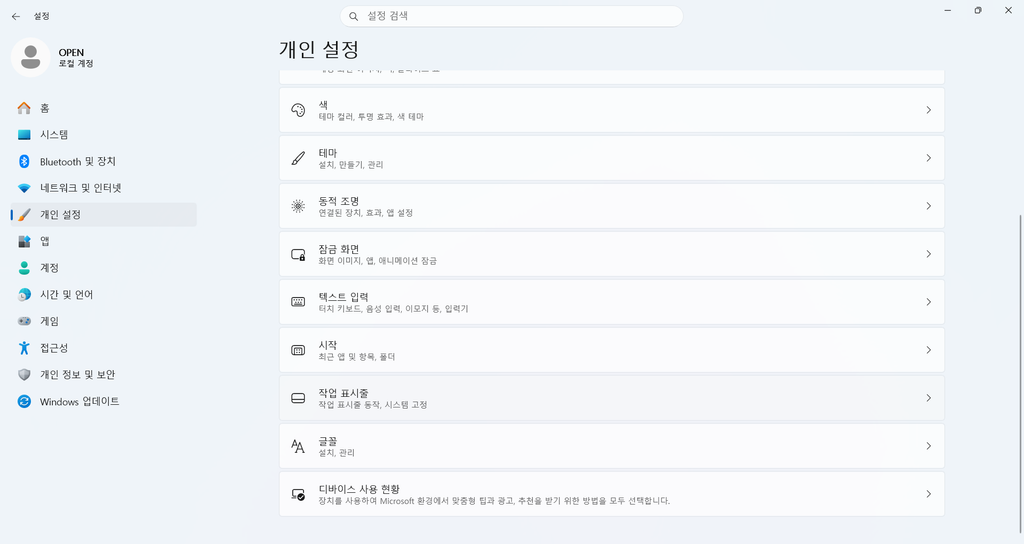
사진 설명: Windows 11 개인 설정에서 작업 표시줄 항목을 선택하는 화면
3. 작업 표시줄 동작 펼치기
작업 표시줄 설정 화면이 열리면 아래쪽에 있는 작업 표시줄 동작 항목을 찾습니다.
작업 표시줄 동작이 접혀 있다면 항목의 글자 부분이나 오른쪽 화살표를 눌러 세부 설정을 펼칩니다.
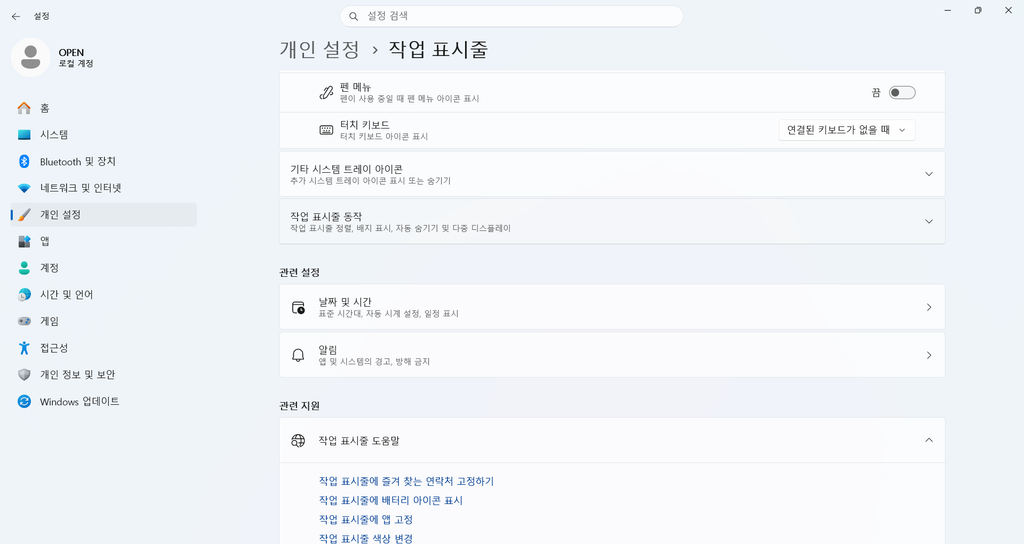
사진 설명: Windows 11 작업 표시줄 설정에서 작업 표시줄 동작이 접힌 화면
4. 현재 가운데 정렬 확인하기
작업 표시줄 동작을 펼치면 작업 표시줄 위치와 작업 표시줄 아이콘 맞춤 등의 설정이 나타납니다.
현재 작업 표시줄 아이콘 맞춤이 가운데로 설정되어 있다면 시작 버튼과 앱 아이콘이 작업 표시줄 가운데에 모여 표시됩니다.
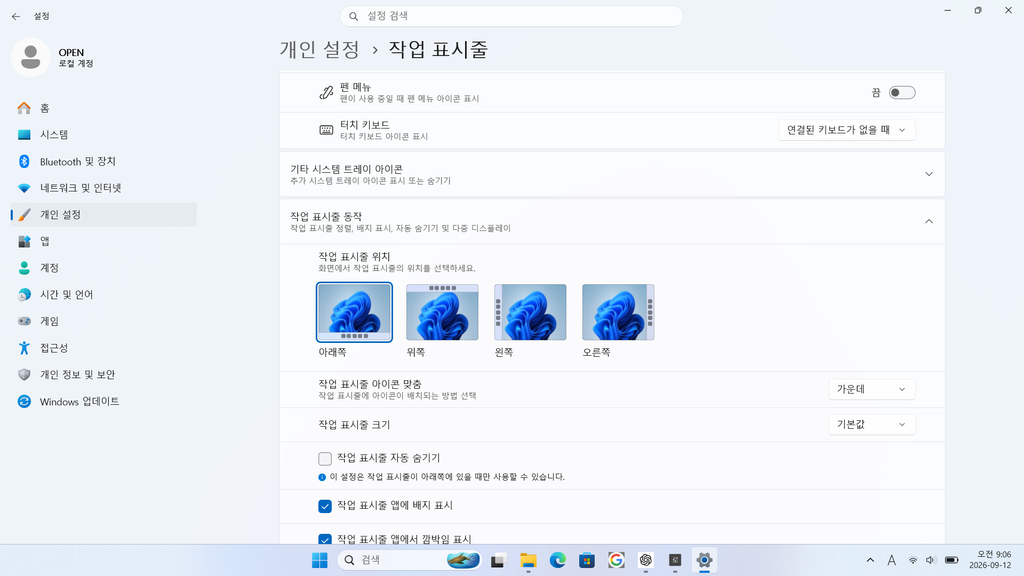
사진 설명: Windows 11 작업 표시줄 아이콘 맞춤이 가운데로 설정된 화면
5. 작업 표시줄 아이콘을 왼쪽으로 이동하기
작업 표시줄 아이콘 맞춤 오른쪽에 있는 선택 상자를 누릅니다. 목록이 열리면 왼쪽을 선택합니다.
선택하는 즉시 시작 버튼과 앱 아이콘이 작업 표시줄 왼쪽으로 이동합니다. 별도의 적용이나 저장 버튼을 누를 필요는 없습니다.
제가 직접 가운데 정렬에서 왼쪽으로 변경해 보니 시작 버튼과 고정된 앱 아이콘이 바로 왼쪽으로 이동했습니다. 별도로 저장하지 않아도 바로 적용되어 변경 전후를 쉽게 확인할 수 있었습니다.
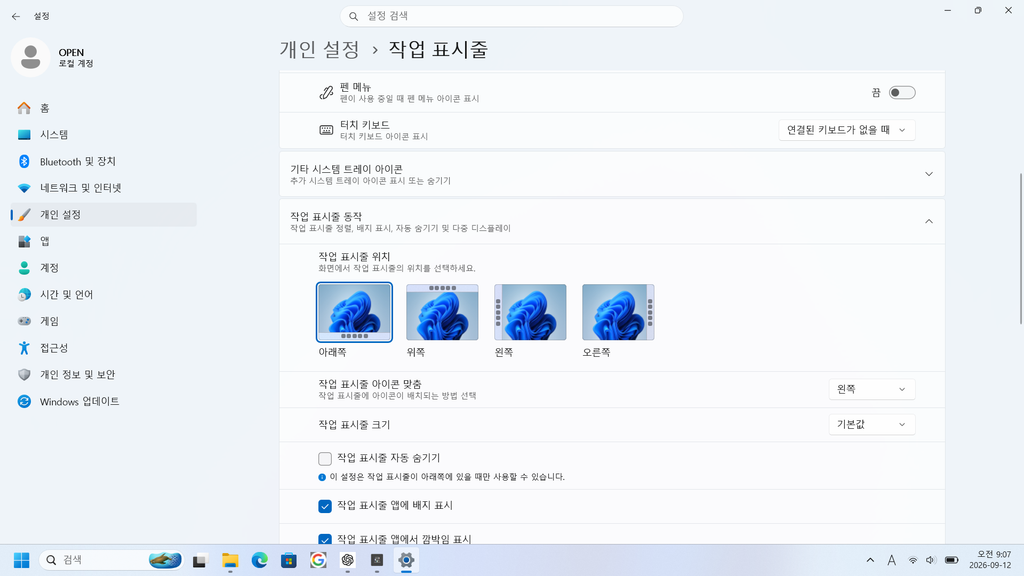
사진 설명: Windows 11 작업 표시줄 아이콘 맞춤을 왼쪽으로 변경한 화면
6. 작업 표시줄 위치와 아이콘 맞춤의 차이
사용 중인 Windows 버전에서는 작업 표시줄 위치와 작업 표시줄 아이콘 맞춤이 별도의 항목으로 표시될 수 있습니다.
작업 표시줄 위치는 작업 표시줄 전체를 화면의 아래쪽, 위쪽, 왼쪽 또는 오른쪽에 배치하는 설정입니다. 작업 표시줄 아이콘 맞춤은 작업 표시줄 안에서 시작 버튼과 앱 아이콘을 가운데 또는 왼쪽에 정렬하는 설정입니다.
작업 표시줄은 화면 아래쪽에 그대로 두고 아이콘만 왼쪽으로 이동하려면 작업 표시줄 위치는 아래쪽으로 유지하고, 작업 표시줄 아이콘 맞춤만 왼쪽으로 변경하면 됩니다.
제가 직접 설정을 변경해 보니 작업 표시줄 자체의 위치는 그대로 유지된 상태에서 시작 버튼과 앱 아이콘의 정렬 위치만 왼쪽으로 바뀌었습니다. 따라서 작업 표시줄 전체를 이동하는 설정과 아이콘 정렬을 변경하는 설정은 구분해서 확인하는 것이 좋았습니다.
7. 가운데 정렬로 되돌리는 방법
왼쪽 정렬이 불편하거나 Windows 11의 기본 모양으로 되돌리고 싶다면 언제든지 가운데 정렬로 변경할 수 있습니다.
설정, 개인 설정, 작업 표시줄 순서로 이동한 다음 작업 표시줄 동작을 펼칩니다. 작업 표시줄 아이콘 맞춤에서 가운데를 선택하면 아이콘이 다시 작업 표시줄 가운데로 이동합니다.
정렬 방식을 변경해도 설치된 앱이나 작업 표시줄에 고정한 앱은 삭제되지 않습니다. 아이콘이 배치되는 위치만 바뀝니다.
마무리
Windows 11 작업 표시줄 아이콘을 왼쪽으로 이동하려면 개인 설정의 작업 표시줄 메뉴에서 작업 표시줄 동작을 펼친 뒤 아이콘 맞춤을 왼쪽으로 변경하면 됩니다.
이전 Windows의 왼쪽 정렬 방식이 익숙하다면 간단히 변경해서 사용해 보세요. 필요할 때 같은 설정에서 가운데를 선택하면 원래 배치로 쉽게 되돌릴 수 있습니다.
직접 왼쪽 정렬과 가운데 정렬을 번갈아 사용해 보니 설정을 바꾸는 즉시 아이콘 위치가 변경되어 두 방식을 쉽게 비교할 수 있었습니다. 평소 익숙한 위치나 사용하기 편한 정렬을 선택해서 사용하면 되고, 불편할 때는 같은 설정에서 언제든 다시 변경할 수 있습니다.
함께 보면 좋은 글
Windows 11 야간 모드를 켜고 시간 예약하는 방법
참고 자료